


※本ページ内にはアフィリエイトリンクが存在します
私が個人的に思う、Android Autoをしながら運転手以外が動画を楽しめる条件について、まとめてみました。
まず前提条件として、私がAndroid AutoでGoogle Mapのナビを使用したいのが前提で、スマホ単体でGoogle Mapのナビをしたいのではありません。あくまでもカーナビの画面にGoogle Mapのナビを表示させたいのです。理由としては、前回の「Android Autoの仕様や5年以上使ってみた感想」をご確認いただければと思います。
条件についてですが、
となっており、これらの条件をクリアできる方法はいくつかあり、私が思う全ての方法を試しました。その試したことの結果・感想と、これが私の環境では最適解というのを最後にお伝えしようと思います。
一つだけ制約があり、
日産ノートe-POWERのE13モデルの純正カーナビはAUX端子がなく、音を車のスピーカーから出したい場合は基本的にBluetooth接続となります。
※HDMI端子はあるのでそこから音を出そうと思えば出せるかもしれませんが、私が思いつく範囲での方法ではだめでした。
この制約を踏まえて、試したこととその結果、感想をお伝えします。
これが一番シンプルで、一番いい方法なのではと思い真っ先に試しました。結果からすると、「タブレットからの音声が大幅に遅延(約1秒)して動画の視聴に堪えない」でした。
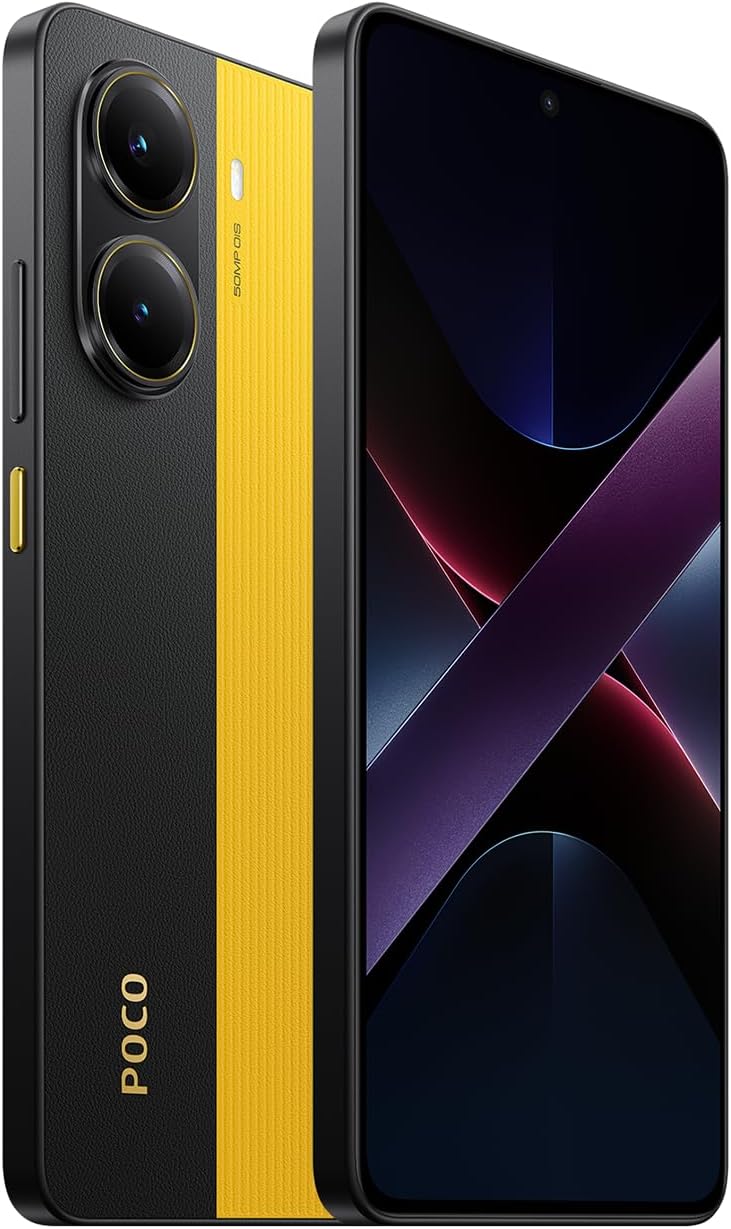
試した環境としては、Android Autoでカーナビに接続するスマホはXiaomi POCO X7 Pro。
低価格なのにハイエンドクラスに迫る性能で、コスパ抜群のスマホです。おサイフケータイには対応していないので、サブ機等に最適です。私はゲーム用として使用しています。
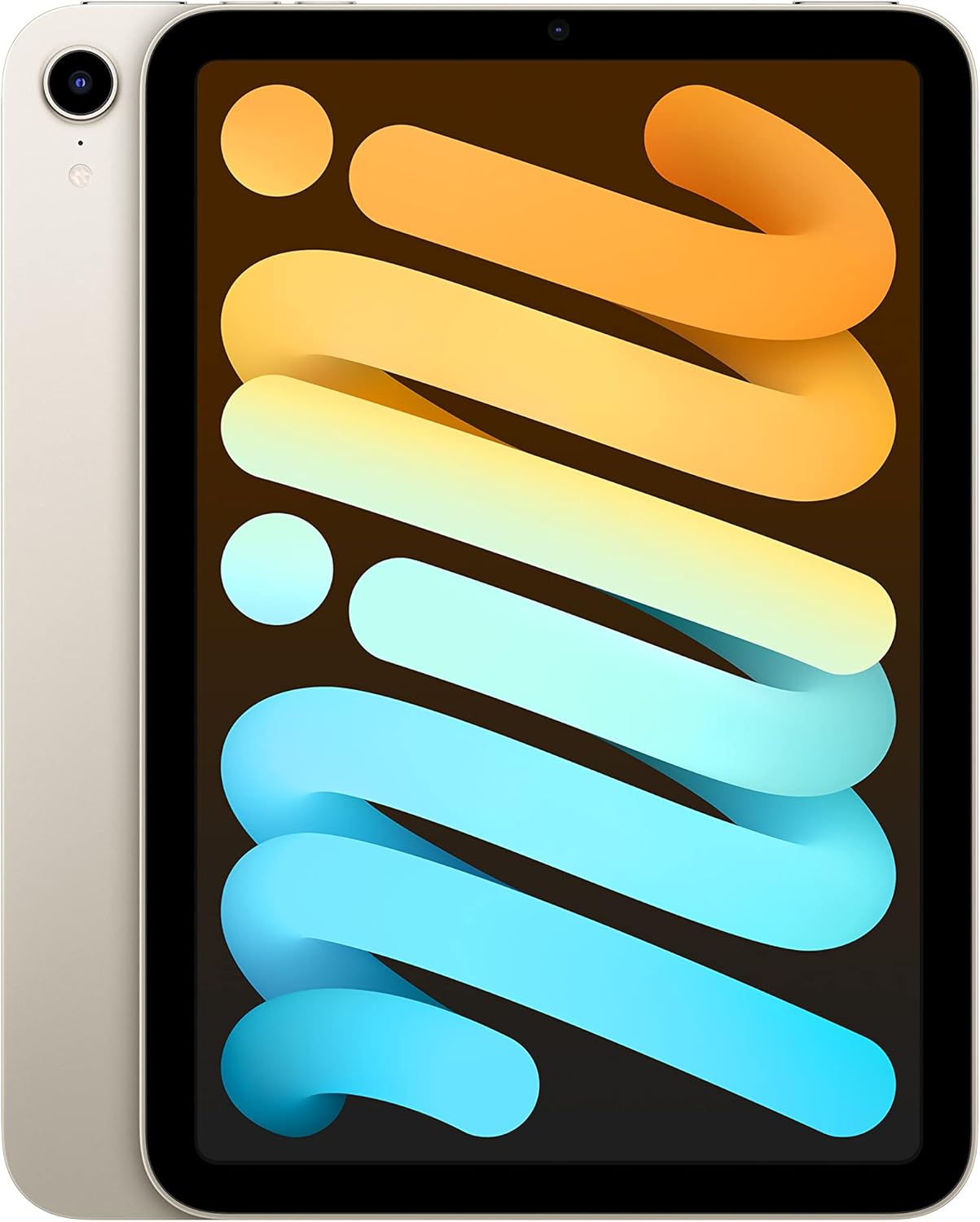
8インチタブレットは2種類試しました。ひとつはiPad mini 6。
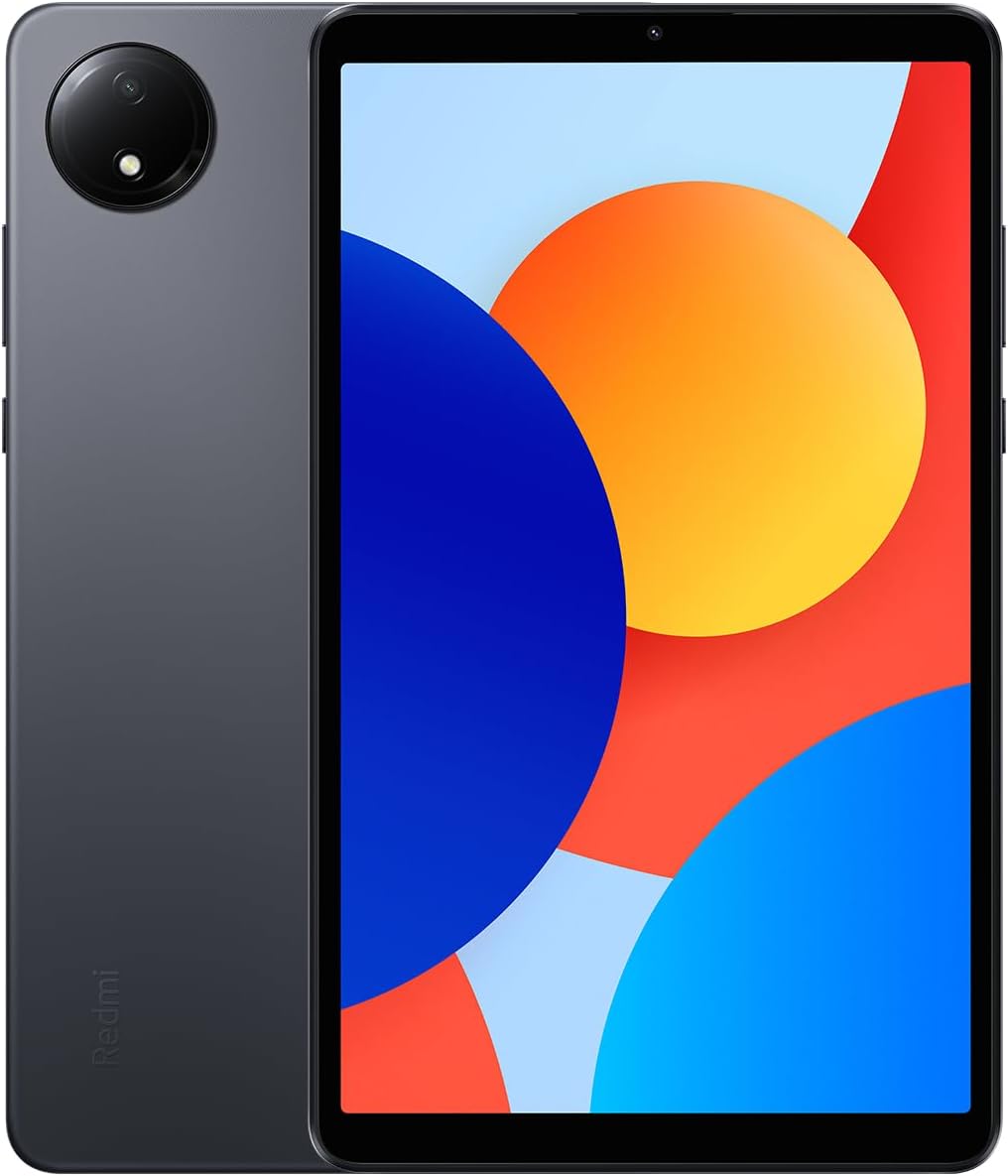
もう一台はRedmi Pad SE 8.7 4G。
なぜ2種類を試したかというと、音声の遅延に違いがあるか検証したかったからです。結論からするとどちらの機種も同じ遅延の大きさでした。
日産ノートe-POWERのE13モデルの純正カーナビは2台までBluetoothで接続ができ、2台同時に音声出力ができました。なので試せた方法ではあります。基本的にこういうことができるカーナビは少ないとは思います。Android Autoの音声は我慢できる音ズレの仕方なので、2台目に接続したBluetoothが耐えれない音ズレをするということになります。
また、Android AutoをせずにBluetoothの1台目としてどちらのタブレットを接続したら我慢できる音ズレなので、2台目に接続したBluetoothが耐えれない音ズレをするということで間違いないと思います。
ということで常設もできないし、音ズレが激しいので1の案は無し。
この方法は効果があり、音ズレは全くしなくなりました。
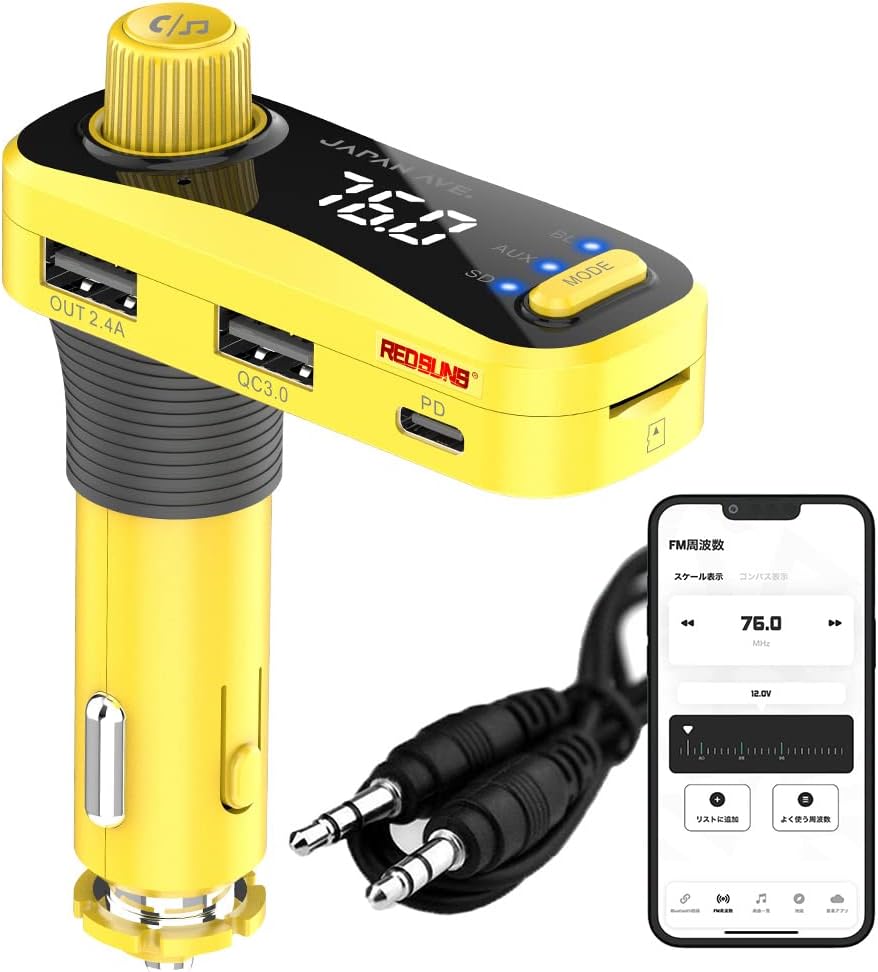
使用したFMトランスミッターは、JAPAN AVE.のJA999 (赤城レッドサンズモデル)です。
頭文字Dが好きだからとかではなく、当時このモデルのレビューが良く、ノイズも少ないということで購入しました。レビューの通りノイズは少なく満足していたのですが、とは言ってもFMトランスミッター。音質がラジオ音質になります。また、FMトランスミッターはその地域で使用されていない周波数(76.0MHzか90.0MHz)を使用して、タブレットの音声をFM電波にして車に飛ばすという形式なのですが、関東と東海、関西とで空いているFMの周波数が違い、地域をまたいで運転していた場合、その地域ごとに周波数の設定をし直す必要があり面倒でした。なのでこの方法も無し。
Redmi Pad SE 8.7 4Gがタブレットということもあり、Android Autoが使用できるのかわからなかったのですが、実際に接続してみると問題なくAndroid Autoが起動しました。この方法だとBluetoothの2台目音ズレ問題を解消できます。
しかし、Redmi Pad SE 8.7 4Gの固有の問題というか、処理速度とメモリの影響で、そもそも挙動が遅いタブレットにAndroid Autoもしながら動画を視聴するというのに無理があり、特に動画再生をする際のレスポンスが悪く快適とは言えませんでした。Redmi Pad SE 8.7 4Gではなく、もっと処理速度が速くメモリも多いタブレットなら快適になっていたと思いますが、手持ちに高性能なAndroidタブレットを持っていないので試すことはできませんでした。
また、タブレットとなるとできれば車内にずっと設置しておきたいという願望もあったのですが、リチウムイオンバッテリーを搭載している以上、炎天下の車内に放置することはできないため、できればバッテリーーレスのAndroidタブレットも探しましたが条件に合うバッテリーレスのAndroidタブレットは存在せず断念しました。
ということでこの方法も無し。
サブ機として持ち歩いているPOCO X7 ProをAndroid Autoとして接続して動画を再生する方法は、シンプルで持ち運ぶガジェットも増えないので良かったです。しかし、画面サイズがスマホにしては大きい(6.67インチ)のですが、動画を楽しめるかといえば8インチタブレットに慣れてしまった目ではあまり楽しめず、いったんは保留することにして、他にいい方法がないか考えました。
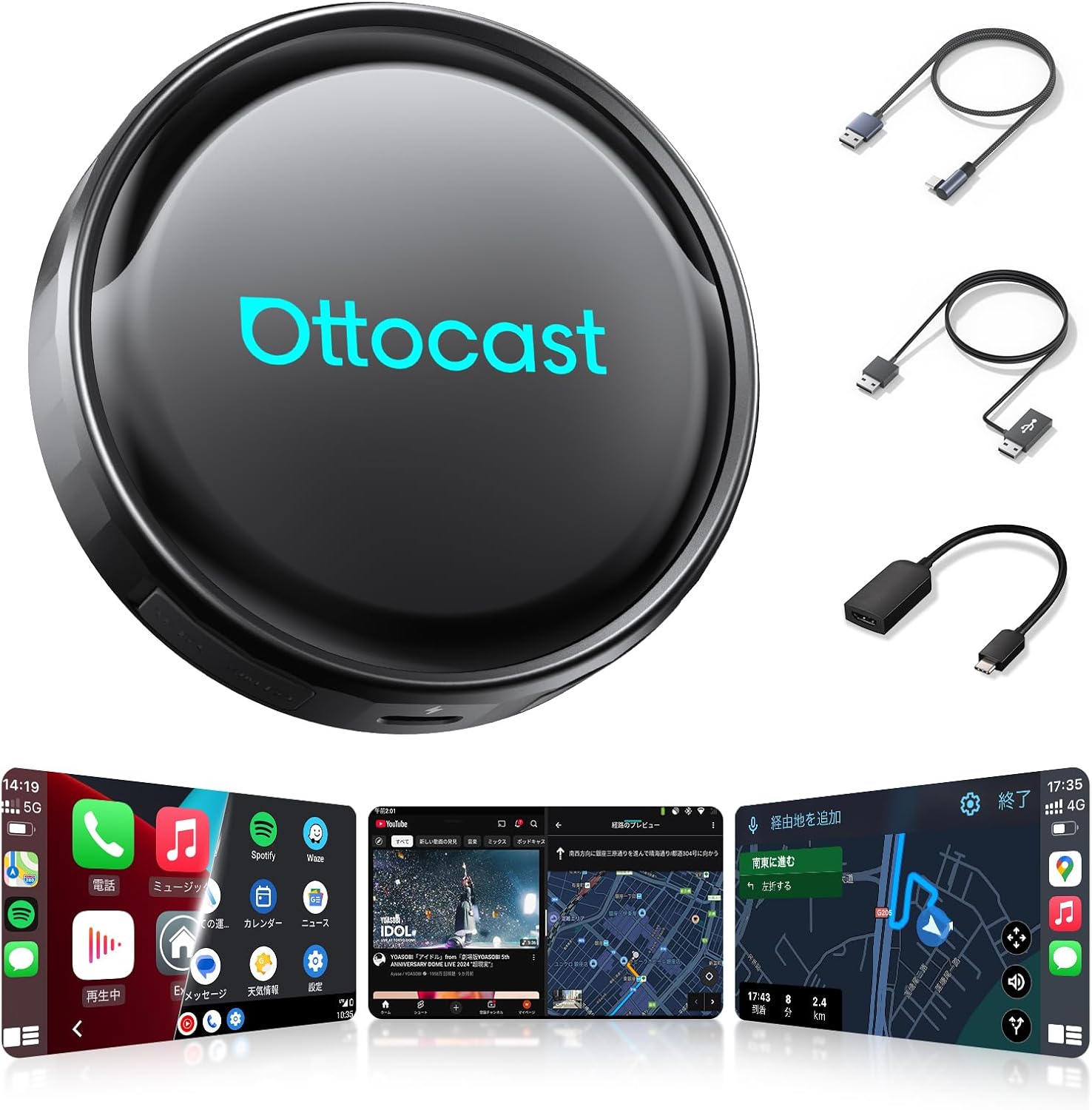
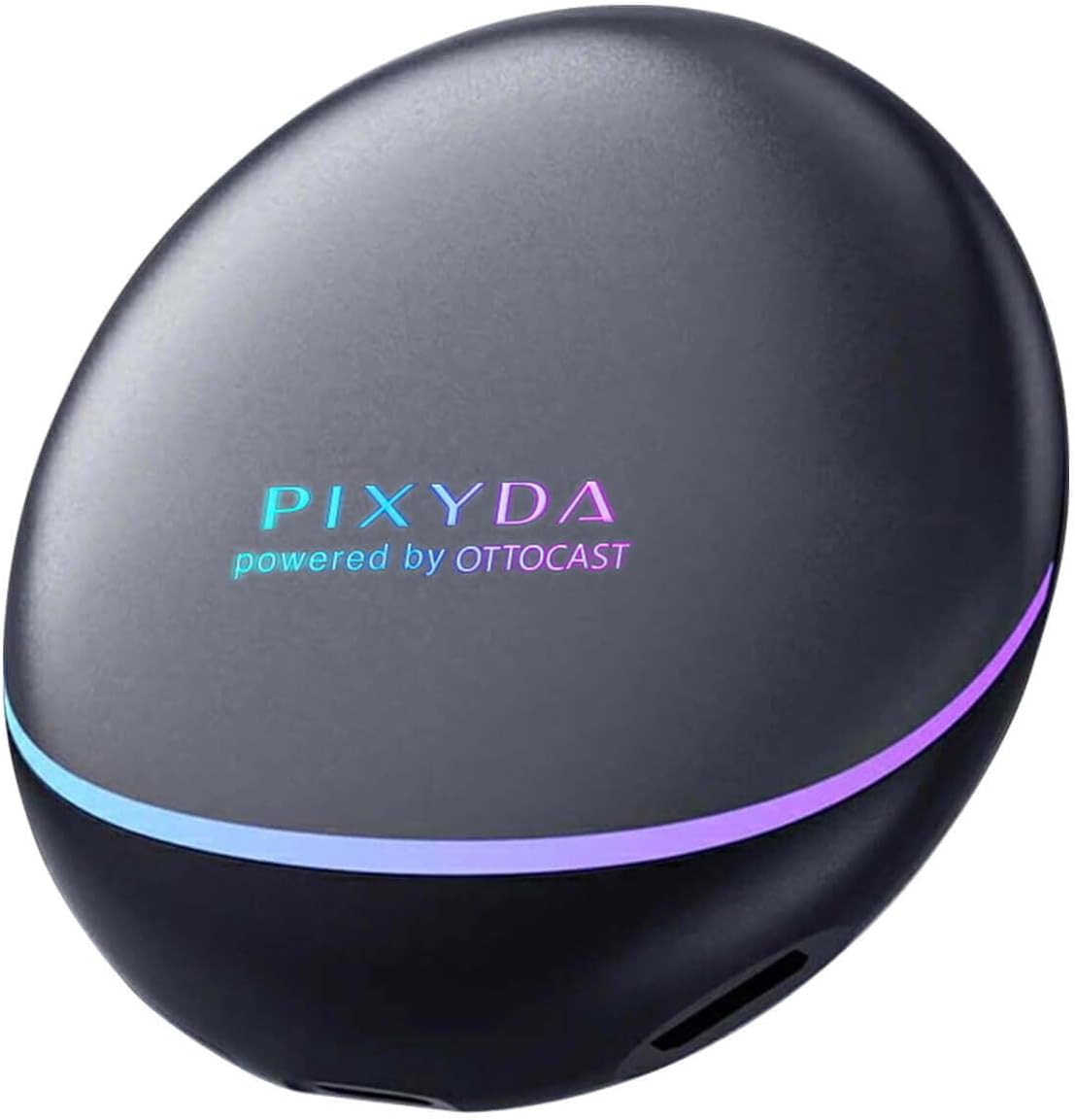
私のカーナビはもちろんCarPlayにも対応しているのですが、CarPlayに対応しているカーナビ向けに、カーナビをAndroid化させるガジェットがいくつか販売されています。一番有名なメーカーだとOttocastというメーカーで、OTTOAIBOX P3 Proが有名でしょうか。
私が購入したのはもっとリーズナブルでほぼ同等の性能を持ち、4G回線を使用できる機種です。↓
このガジェットをカーナビに接続するとカーナビがAndroidになり、Google Map等、Google Playから好きなアプリをインストールして楽しむことができます。カーナビの画面だけで動画、Google Mapのナビを使用するので一つ一つの画面が小さくなってしまう欠点はありましたが、バッテリーを搭載していないので常時設置ができ、カーナビとは別にディスプレイを用意する必要もないため、わざわざUSBで接続してとかの手間がありません。
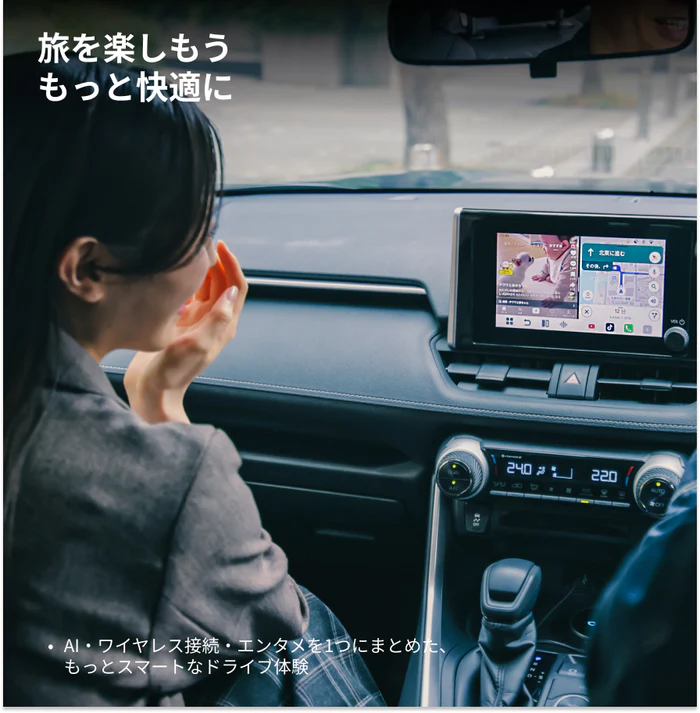
Ottocast公式から引用。動画とナビの分割画面表示。
これはこれで良かったのですが、Androidのバージョンが古く(この機種はAndroid12で最近出てる機種でも13、極稀に15がある感じ)、セキュリティ的に不安だったのと、エンジンをかけてGoogleマップを表示するまで少し時間がかかるのと、この機種固有の問題なのかGoogleマップが起動しても通信中なのかなかなかマップ検索ができない症状が頻発し、快適に使用できるという感じではありませんでした。これももっとハイスペックな機種であればこういう問題は起きなかったかもしれません。一旦無し寄りの保留です。
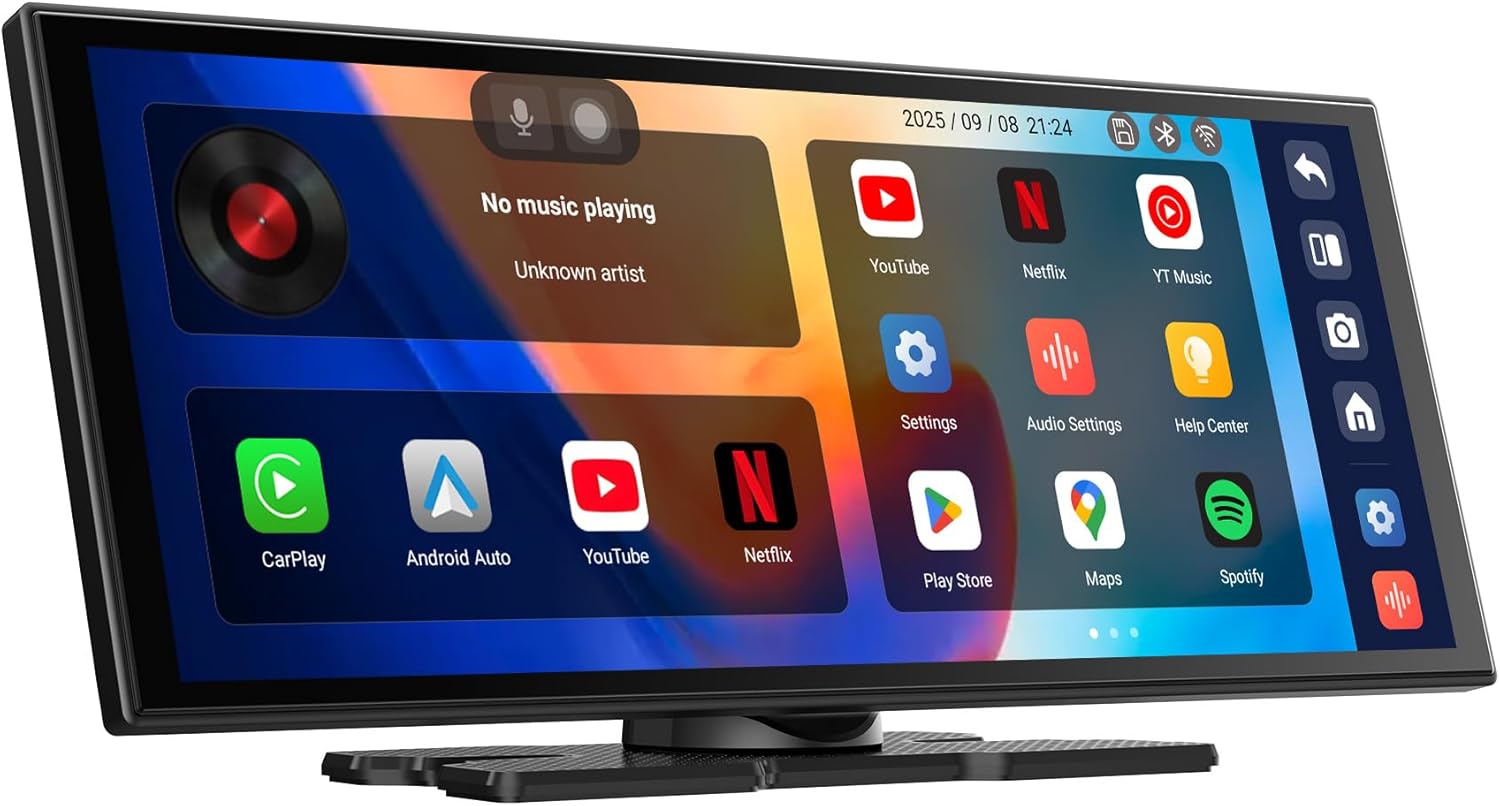
後付けディスプレイオーディオとスマホを接続してAndroid Autoを表示させるという使い方が一般的でそう使うために販売されている商品なのですが、私の用途では、後付けディスプレイオーディオとカーナビを接続してAndroid Autoをしたい。そうすればバッテリーは搭載されていないので常設もできる、後付けディスプレイオーディオの大画面で動画も再生でき、カーナビの画面ではGoogleマップのナビが表示される完璧な環境です。
ちなみに後付けディスプレイオーディオとはこんなやつです。
色んなYouTuberがレビューしているので、気になる方は検索して見ていただければと思います。
私もいろんな人のレビューを見ていたのですが、私のような使い方の人がおらず、色んな人にコメントしてみましたが私のような使い方はできないという回答が多かったので、できないみたいです。というのも実際に購入したわけではないので、本当にできないかどうかは実際わかりません。
GPSが付いていてAndroidのバージョンが10以上なら使えそうな気がするんですけどね。お金の余裕があれば試してみたい。
こういった後付けディスプレイオーディオって画面の高さが低いので視界の妨げにならないのでかなり気になってます。タブレットをカーナビの上に置くとどうしても視界が狭くなってしまうのでできればタブレットを設置するというのは避けたいと思っています。
結論から言うと今はこの方法で落ち着いています。私が挙げた条件の、「常設したい」というところはかないませんが、いくらでかくてもそこはスマホなので持ち運びにそこまで苦ではありません。
できれば視界は妨げてほしくないのですが、8インチのタブレットは視界を妨げる、後付けディスプレイオーディオは視界を妨げないけど私の使いたい方法はできない、となるともう選択肢としては「4.POCO X7 ProでAndroid Autoもこなし、動画も再生する」で保留していたスマホの画面が小さい問題を大きいスマホにして解決するという手段。
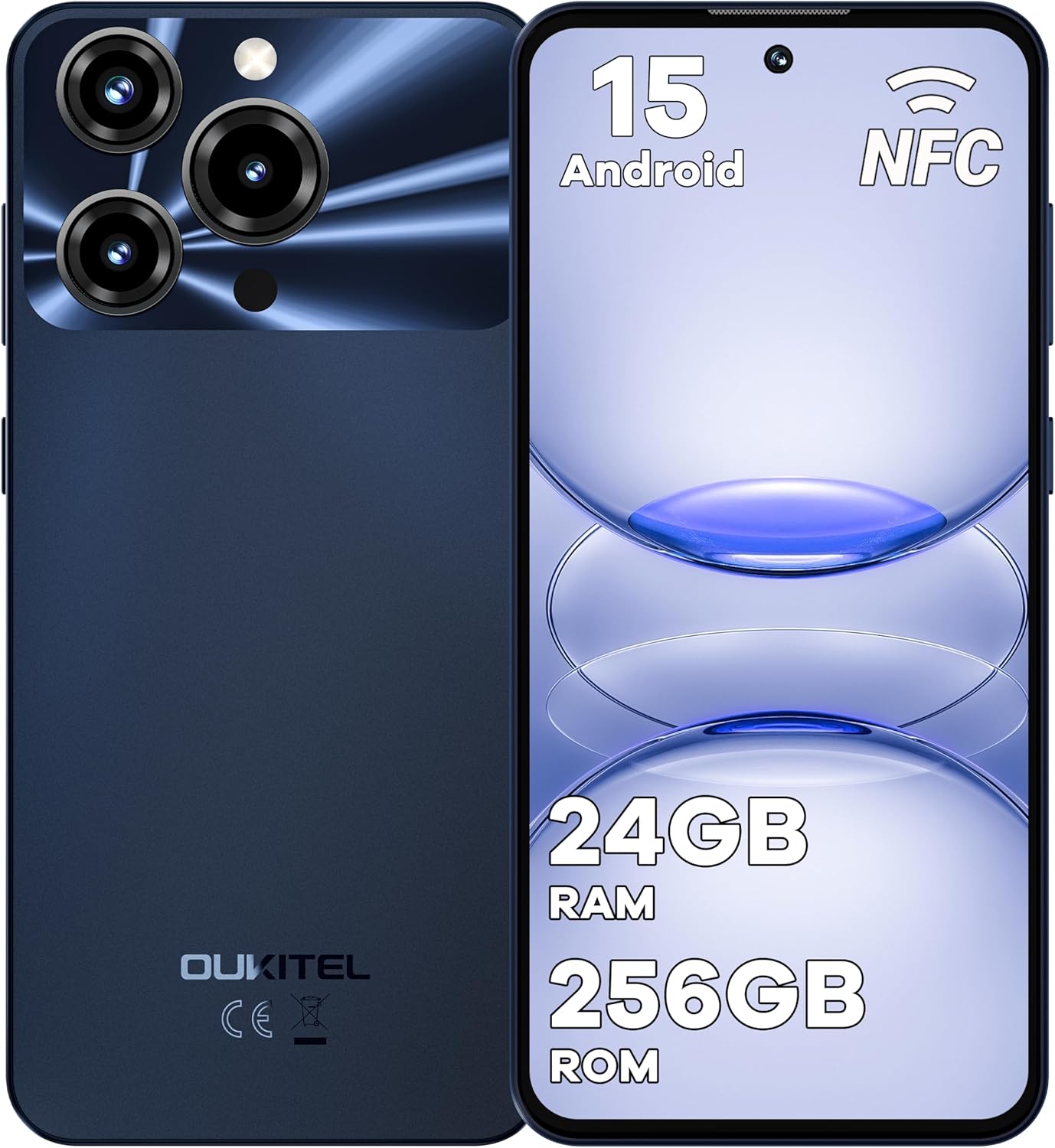
でかい画面のスマホの選択肢は多くなく、有名どころのメーカーで大きい画面として、6.83インチや6.9インチとかがあり、7インチ以上となると折りたたみスマホばかりです。できればPOCO X7 Proが6.67インチなのでそれより圧倒的に大きいスマホがいいと思い探していたらこんなスマホが見つかりました。
7.2インチで価格も安い、メモリ8GB版だと動きもそこそこというレビューを見かけたのでこの機種を購入して使用しています。
7インチ以上のスマホのほとんどは日本のAmazonだとこのOUKITELというメーカーしか販売していません。
正直このスマホは普段使いには向いていません。デフォルトのホームアプリは使い方がよくわからず、別のホームアプリをインストールして使っています。また、タッチの精度が低く、軽くスワイプしてもぎゅーんって進んだりします。たまに車でしか使用しないから耐えれます。価格相応といった感じです。
ということで今の環境です。
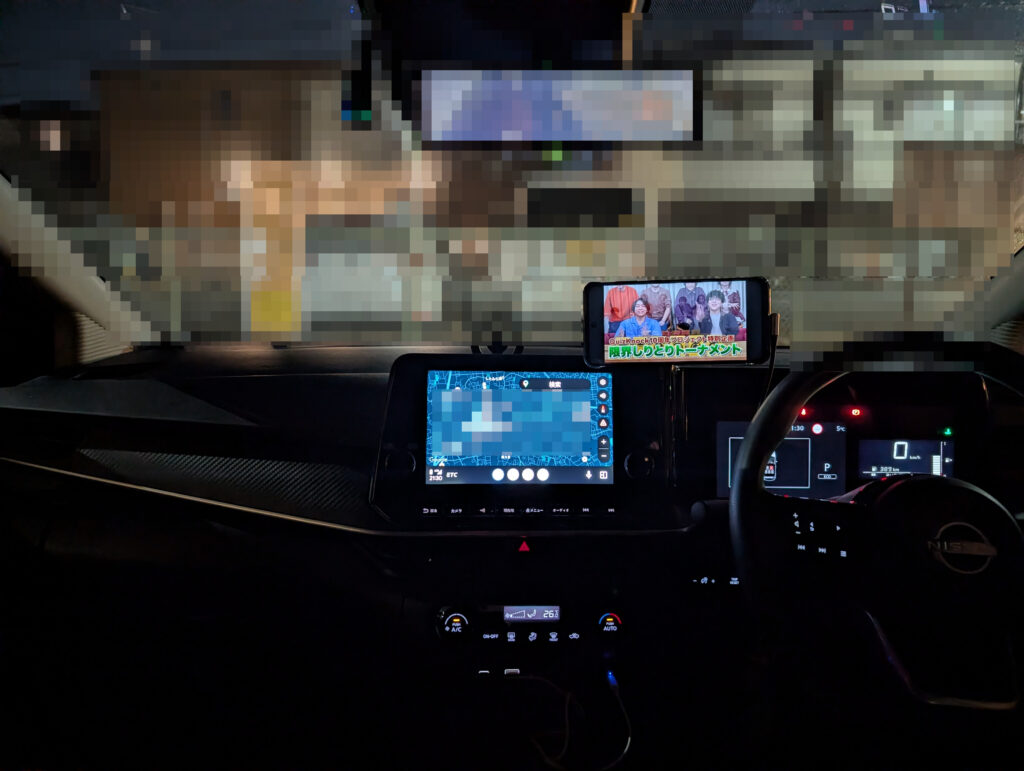
Android AutoでカーナビにGoogle Mapを表示し、OUKITEL C69でYouTubeを再生している光景です。運転中のスマホやカーナビ画面の見過ぎ・操作は危ないのでやめましょう。
ということでAndroid Autoについて2回にわたって記事を書きました。なかなかニッチなことではありますが、運転中の快適度は全然違います。もっとお金に余裕ができたら「後付けディスプレイオーディオをAndroid Autoの母艦とし、動画を再生する」を試してみようと思います。またその機会があれば本ブログでお伝えさせてもらいます。