

※本ページ内にはアフィリエイトリンクが存在します
2025年の夏頃からAndroid16向けにベータ版に近い感じですが順次対応しているデスクトップモード(Galaxyシリーズはもっと前から機種限定で対応)。私が仕事で使用しているGoogle Pixel 10 Pro Foldでもデスクトップモードを利用できるので使ってみました。
そもそもPixel 10 Pro Foldをなぜ購入したかという話とかぶりますが、外出時にPCを持ち運ばなくてもPixel 10 Pro Foldだけで仕事ができたらいいなという思いから購入したのですが、結論から言うとPixel 10 Pro Foldだけでは私の外出時の仕事は100%カバーできませんでした。そもそも画面を開く機会が想定よりだいぶ少ないのですが、タブレットを持ち運ばなくてもいい状況になったのはとてもいいと感じています。
ということで、Pixel 10 Pro Foldは外出先でノートパソコンの代わりになりませんでしたが、もしかしたらデスクトップモードならなるかもと思い、試してみました。
そもそもデスクトップモードを知らない人のために簡潔に説明すると、
モニターにスマホを接続するだけで、WindowsやMacのような『パソコン』として使えるようになる機能。
です。もう少し具体的な状況を説明すると、
アプリがスマホのように画面いっぱいに表示されるのではなく、ウィンドウで表示することができ、複数のアプリを同時に起動し操作することができる。
スマホにマウスやキーボードを接続するとさらにパソコンのように操作することができる。
です。
仮にデスクトップパソコンとモニター、キーボードがある環境の場合、デスクトップに接続しているモニター、キーボード、マウスそれぞれのケーブルをAndroid16以上のスマホに接続すると、そのスマホがデスクトップパソコンの代わりになります。
単純にスマホとモニターを接続するだけでパソコンになるのではなく、2026年2月時点では少しだけ設定が必要です。
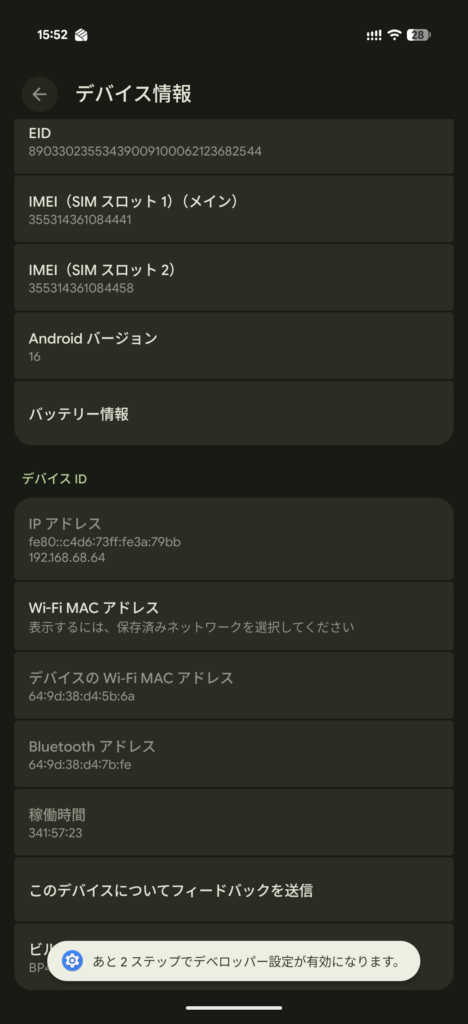
Pixel 10 Pro Foldの場合、デバイス情報の中にある「ビルド番号」を連打して、開発者向けオプションを有効にします。
※画面は連打しているところ
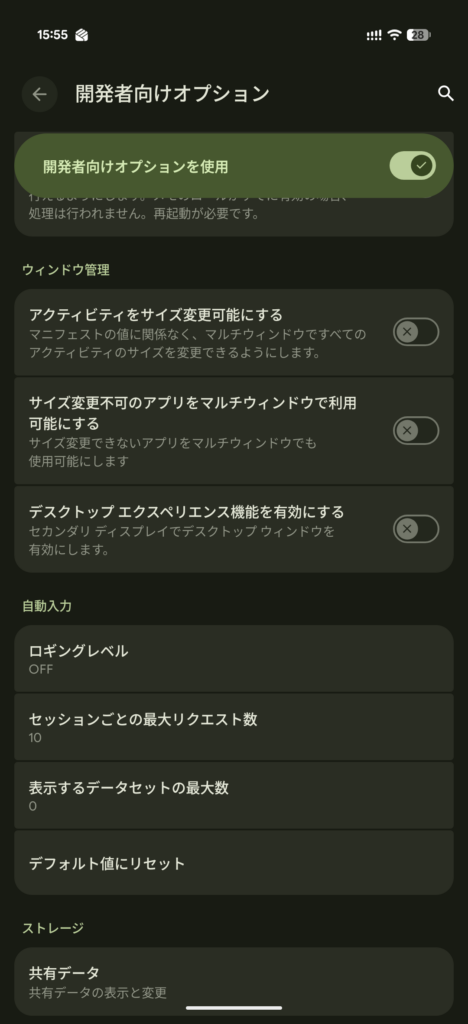
開発者向けオプションを開き、「デスクトップエクスペリエンス機能を有効にする」にチェックを入れるとデスクトップモードが有効になります。
※画像はまだチェックが入っていません。
以上でスマホ側の設定は完了です。
上記の設定をしたらモニターとスマホを接続するだけでデスクトップモードは使用できますが、マウスやキーボードがないと快適に使用できるとは言えません。
しかし、ほとんどのスマホはモニターと接続するための端子(HDMIやDP等)や、キーボードやマウスを接続できるUSB-Aの端子がありません。
なので、快適に使用できるようにするためにはType-Cのハブやドックが必須です。
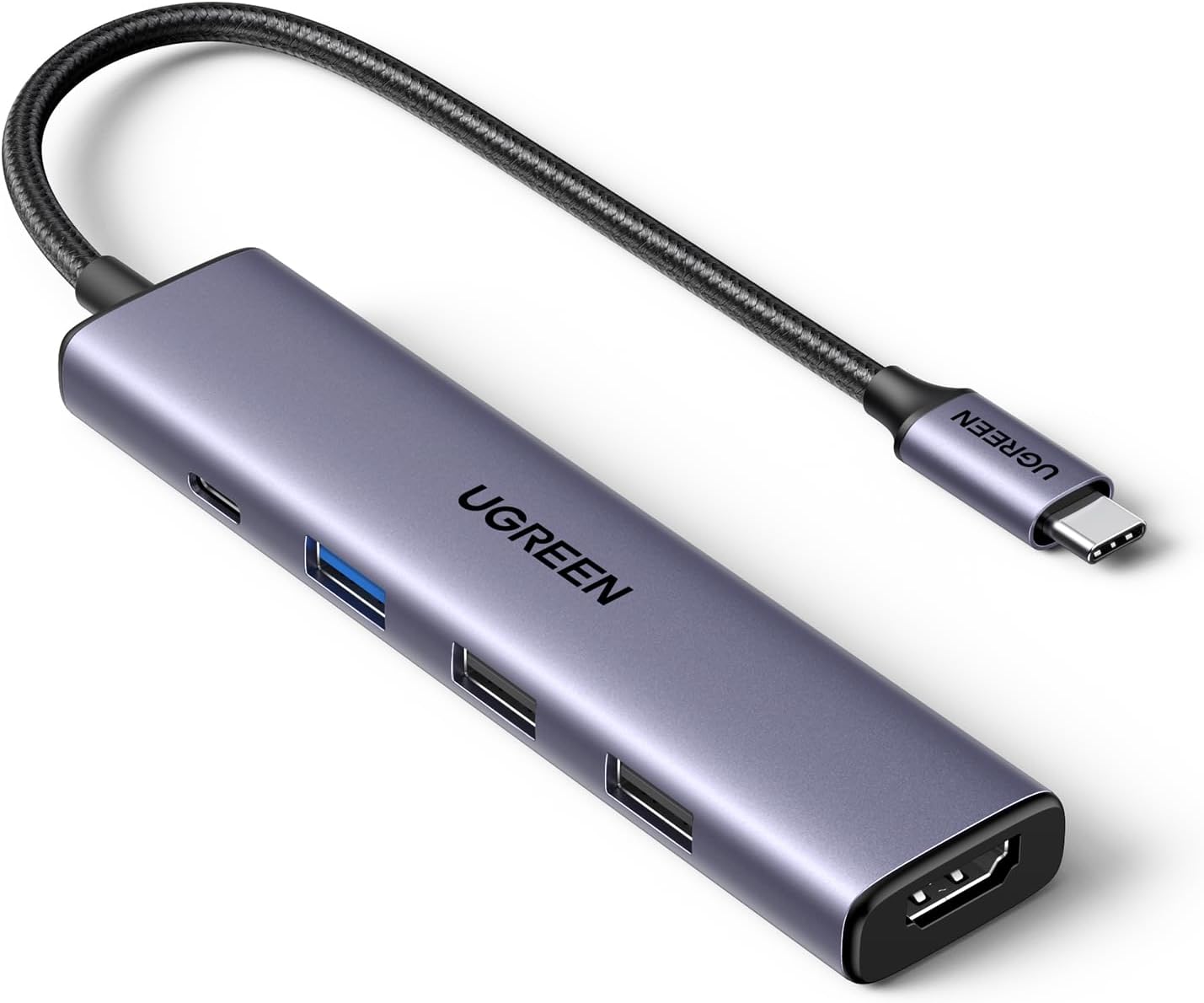
こういう安いやつで十分です。これならスマホを充電しながら使用できます。
HDMIの端子があり、USBが三つ、スマホを充電するType-Cポートもあって千円ちょっとで買えます。
スマホとモニターを接続すると、Pixel 10 Pro Foldに通知があります。
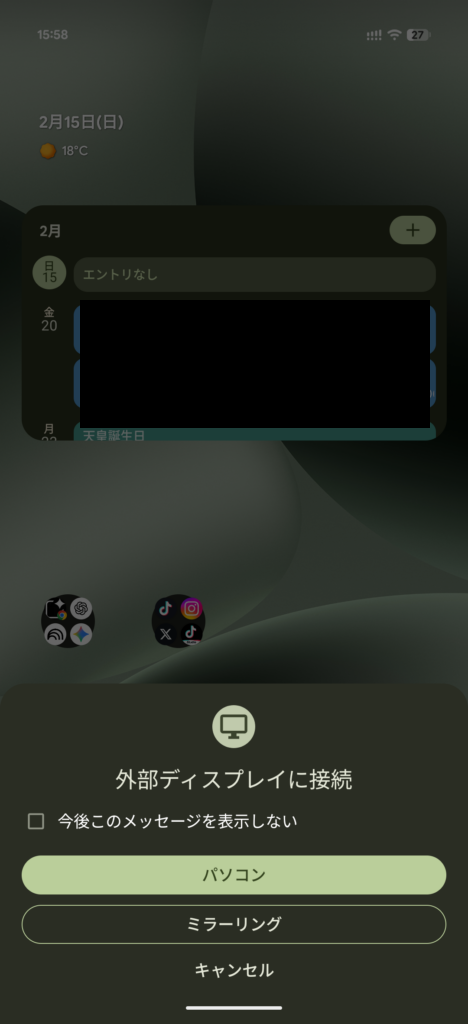
パソコンを選択すると、デスクトップモードになり、ミラーリングを選択するとスマホの画面がそのままモニターに表示されます。
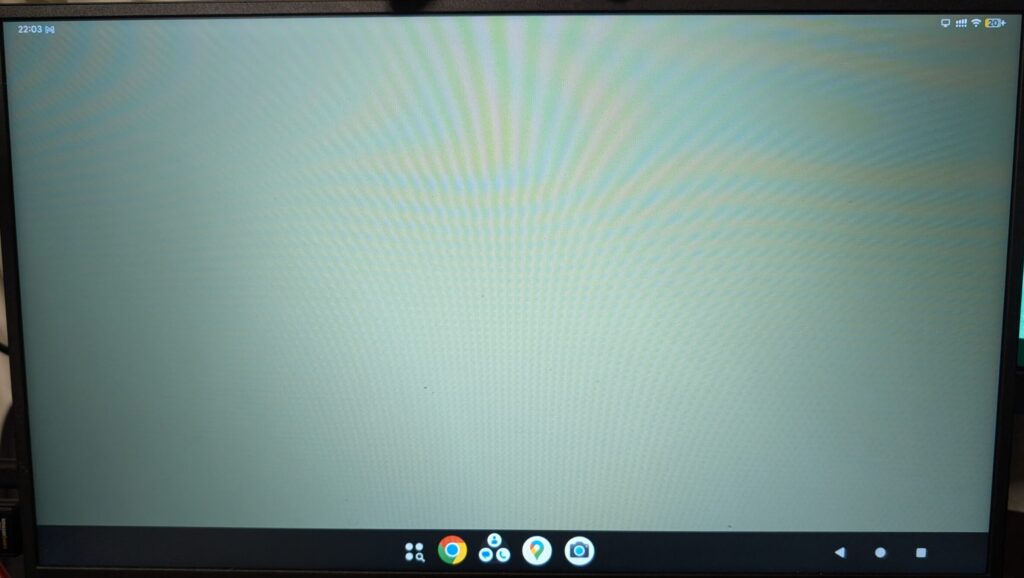
下にWindowsと同じようにタスクバーみたいなのがあり、右上にはバッテリーと通信状況、左上に時間と通知があります。
普通のパソコンと違い本来はスマホなので、右上の画面にもスマホのアンテナが表示されている通り、4Gや5Gでインターネットが可能です。外出時とかでノートパソコンを使用する場合、SIMフリーパソコンではない限り毎回スマホのテザリングやカフェのWi-Fiを接続する必要がありますが、このデスクトップモードはそういった必要はありません。そこがまず便利ポイント。
インスタ、X、Chromeを開いてみました。パソコンのようにウィンドウ表示が可能で、複数タスクを処理する際に便利です。
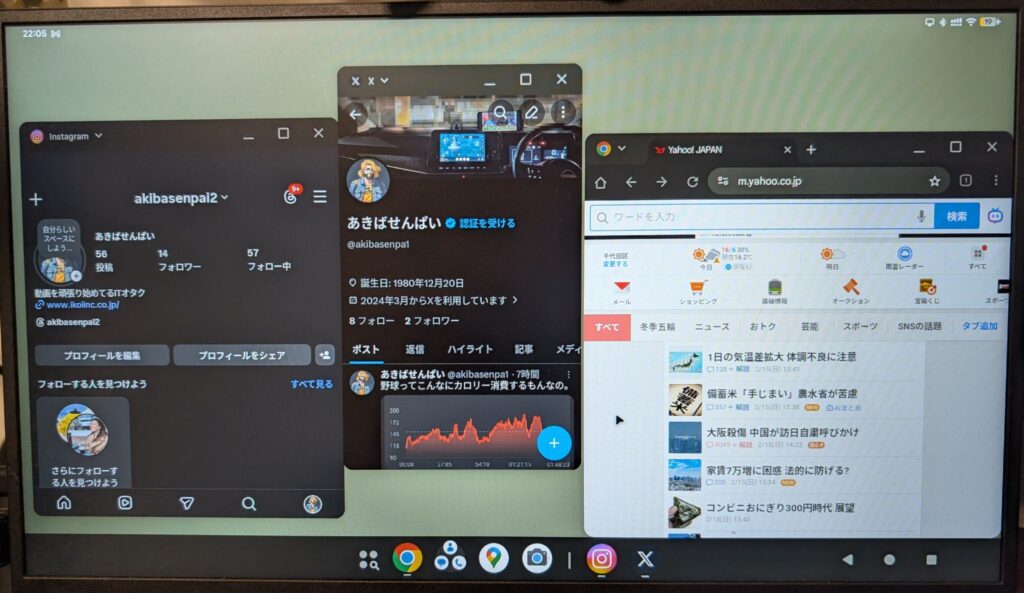
個人的には文字は小さくなってもいいので、もう少し解像度を高くして表示できる情報量を増やしたいと感じましたが、私が探した範囲では解像度の変更をする項目は見つかりませんでした。
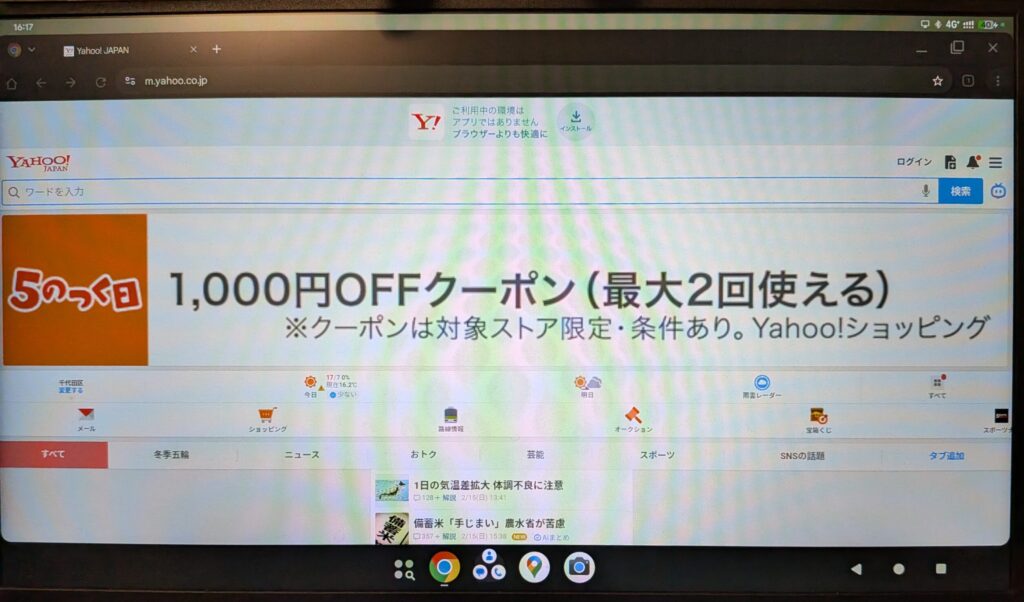
Chromeは全画面表示をしてもサイトによってはスマホ版が表示されるみたいです。
※画面はYahoo!です。
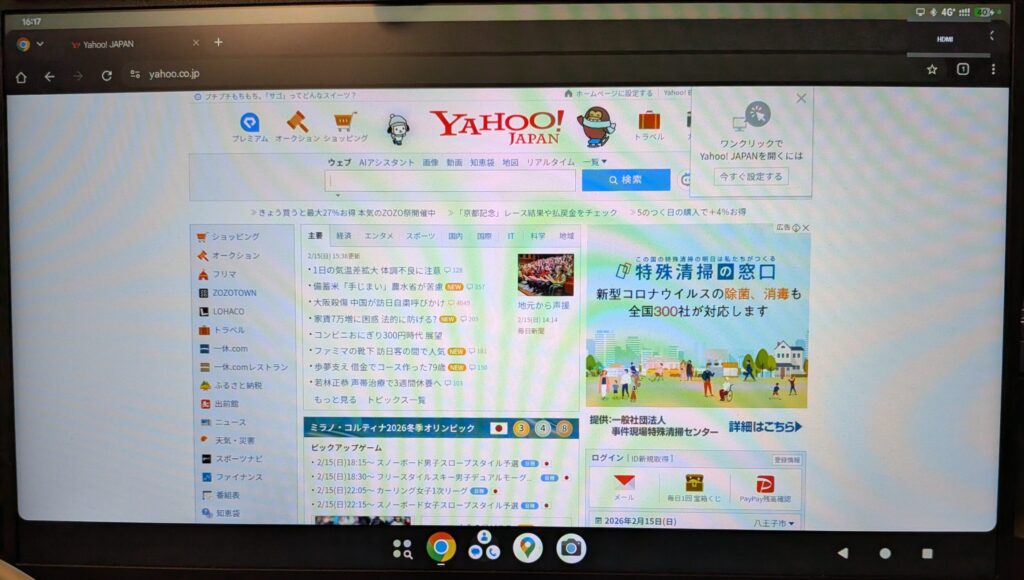
ChromeのメニューからPC版サイトにチェックを入れるとPC版のYahoo!が表示されました。
外出先でノートパソコンではなくデスクトップモードで快適に仕事をするためにはどういう準備をしたらいいか考えてみました。
こんなに持ち運ぶならノートパソコン一台の方がいいような気がしますが。。
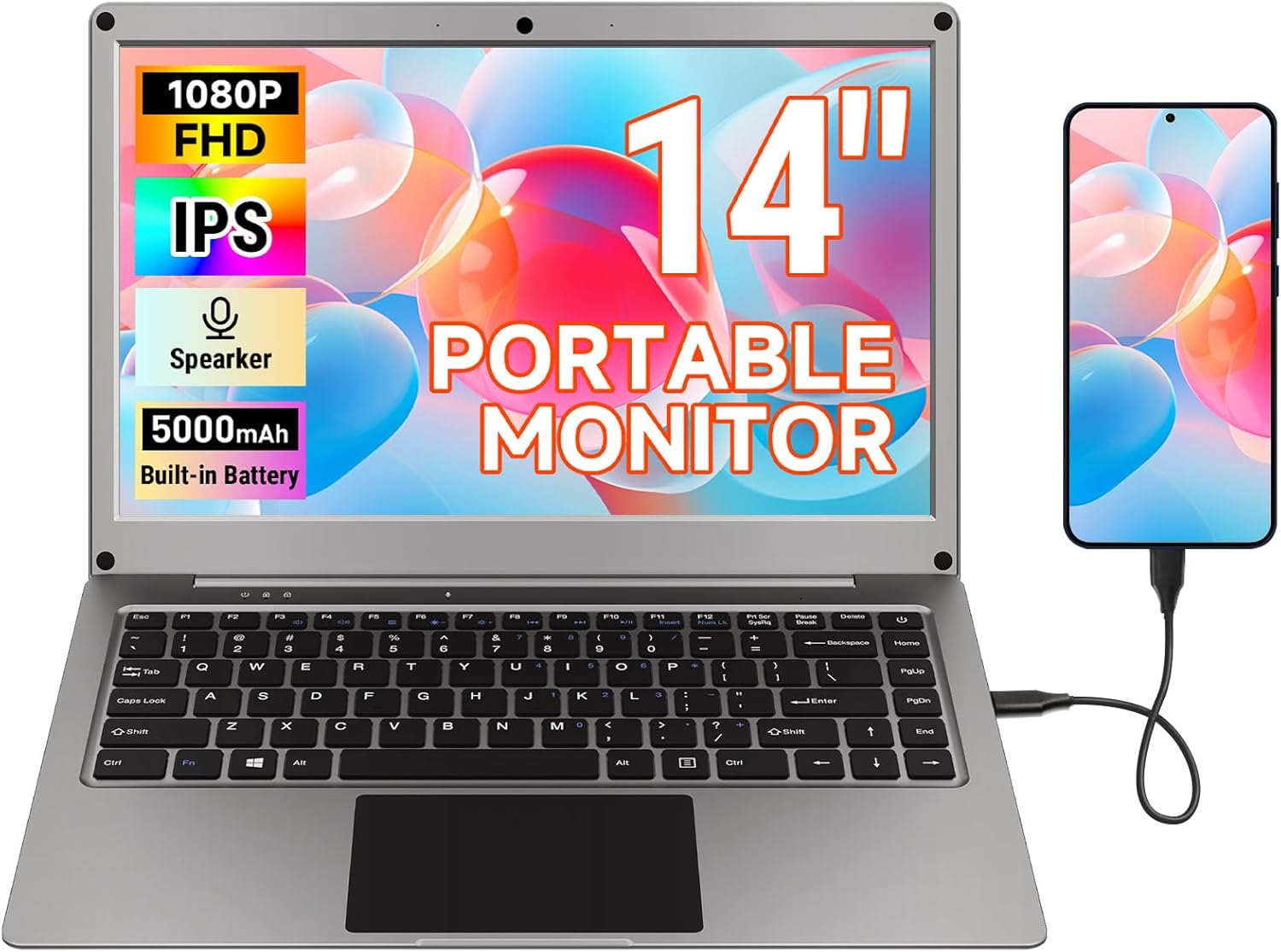
最低限必要なものに記載したものを一つのガジェットでまかなえる機器が存在します。
見た目はただのノートパソコンですが、これはノートパソコンではなく、キーボードもタッチパッドも付いているディスプレイです。
まさにスマホのデスクトップモードを使用するために作られた商品です。
※それだけではなくRaspberry Pi等で使用することが想定されています
でもこれを持ち運ぶならノードパソコンを持ち運んだ方がいいような。。
他にも絶賛クラウドファンディング中なのですが、こんな商品があります。
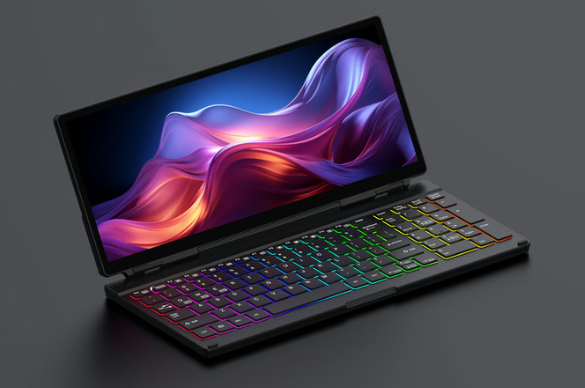
基本的には最初に紹介したCrowView Noteとできることは一緒ですが、こちらのモニターは4Kでかなり横長、フルサイズのキーボードといったところで、現在のところ約5万円で支援することが可能です。重さが1,000gなのでノートパソコンと同じくらいの重さです。支援の期限は2026年3月7日 (土曜) の21:16 UTC +09:00です。
外出先でデスクトップモードを使用するには結局持ち物が増えてノートパソコン一台持ち運ぶのと総重量が変わらなくなってしまい、WindowsじゃないOSなので制約もあり、結局はノートパソコンが落ち着くんだなと思いました。仕事での外出ではなくてノートパソコンを持ち運んでなかった時のいざという時の手段で使用するくらいしか今のところは使い道がなさそうです。とほほ。