



どうやら今話題のMiniMax H3は、今までの動画生成AIと比べると相当軽いらしく、VRAM8GBでも頑張れば動くという話を聞きます。じゃあ私のPCならそこそこ動くのではというので試してみました。
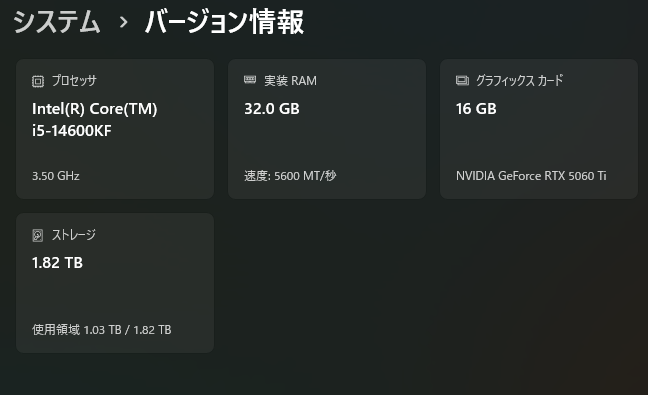
このPCで、MiniMax H3をComfy UI Desktopで動かしてみます。
Comfy UI Desktopのセットアップはたくさんの人がブログを書いてるので省略します。Comfy UI Desktopには3種類のMiniMax H3が存在します。
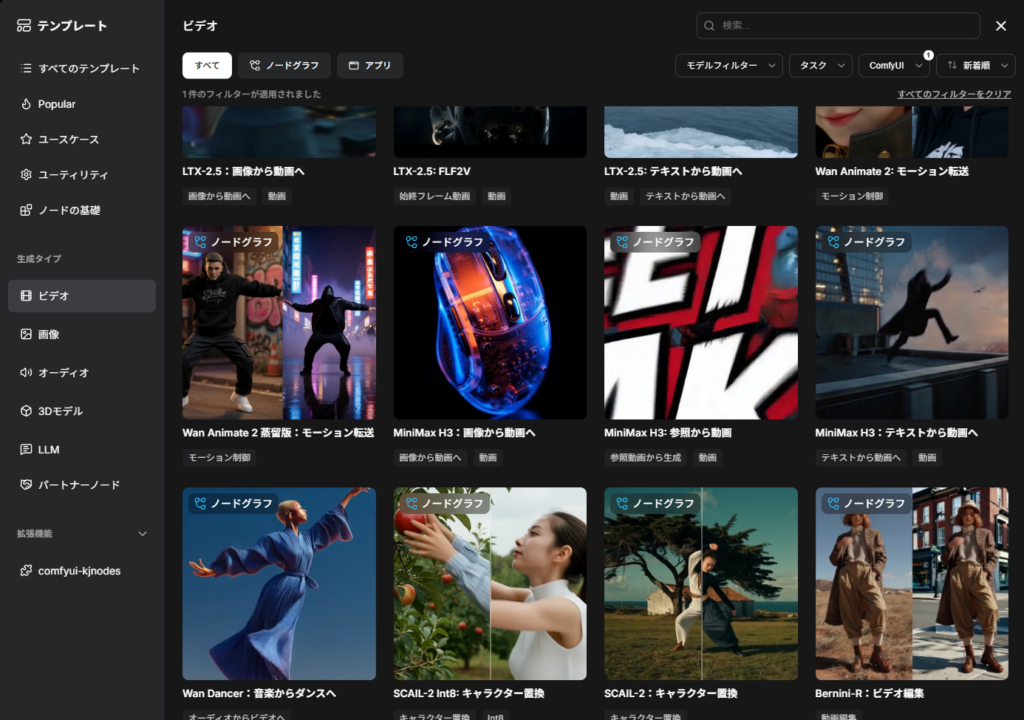
左メニューの生成タイプの中にMiniMax H3は3つあります。私のComfy UI Desktopは日本語化しているので他の人とは見え方が違うかもしれません。
以上の3つです。
私のPCの環境で注意しないといけない点は、
でした。
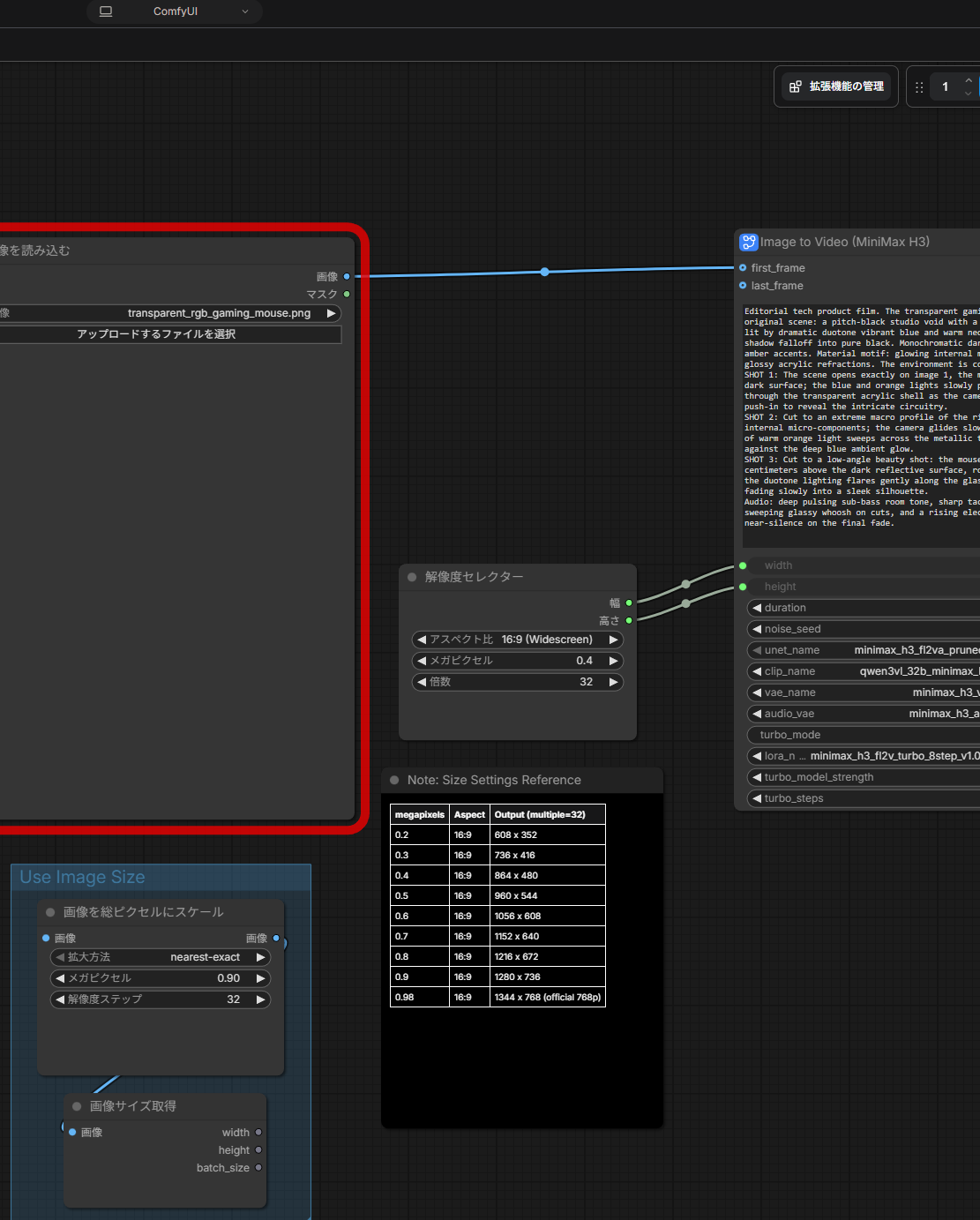
動画の解像度の設定は下記画像の赤枠内ではなく、解像度セレクターの箇所で設定します。私の場合は0.4(864 x 480)でエラーなく生成できましたが、もう少しだけ解像度を上げても大丈夫そうでした。
動画の秒数は下記の画像でいうとdurationの箇所です。ここも5秒にしましたが、もう少し長く設定しても大丈夫そう。
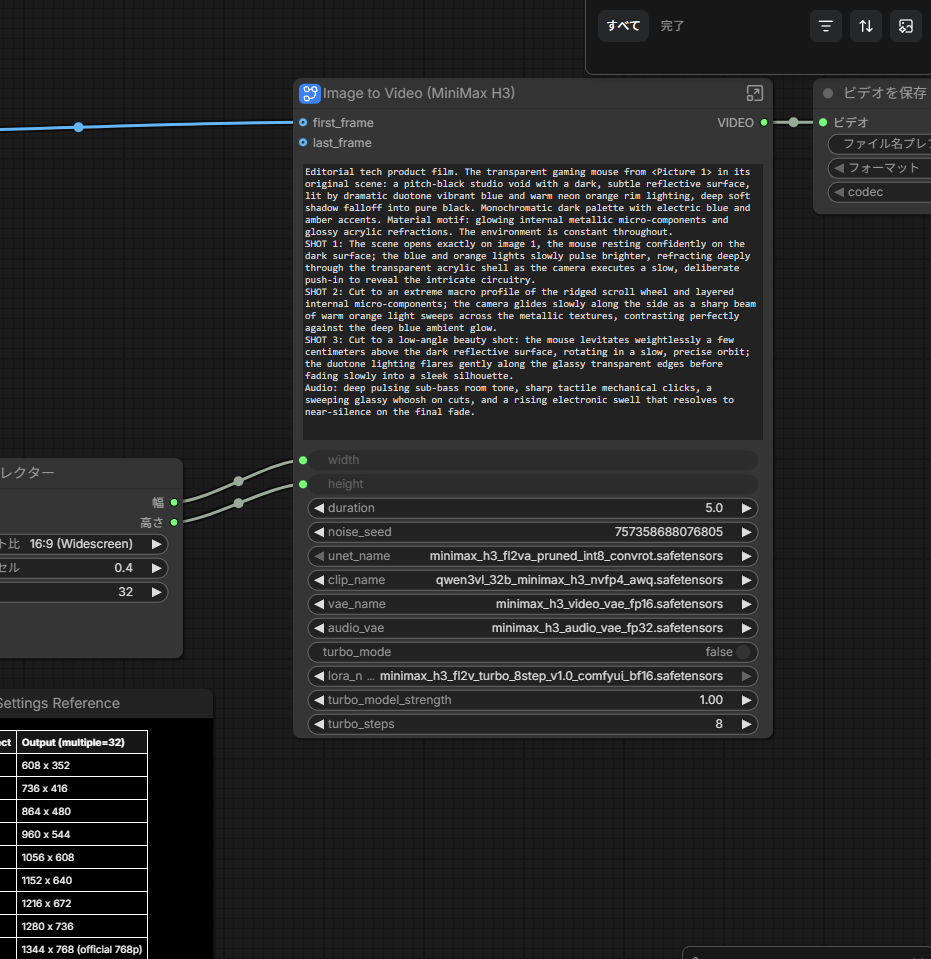
あと、上記の画像turbo_modeはfalseじゃなくtrueにしないと私の環境ではエラーになりやすかったので、画像はfalseになってますがtrueにすることをお勧めします。
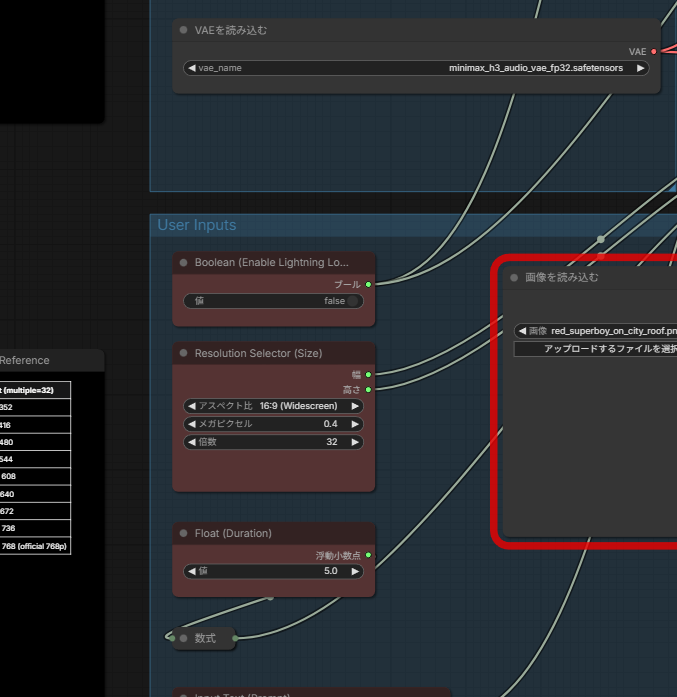
turbo_modeと表記されているのは、「画像から動画へ」と、「テキストから動画へ」の場合ですが、「参照から動画」の場合は下記のBooleanとなってますので気を付けてください。ここをfalseじゃなくtrueにするのがおすすめです。
話はそれますが、最初にテンプレートを選択した後このモデルが不足していますみたいなエラーが出ると思います。ガイドに沿ってダウンロードをしたらいいんですが、10GB越えのモデルをダウンロードする際、別途ダウンローダーを使った方が安定してダウンロードができます。
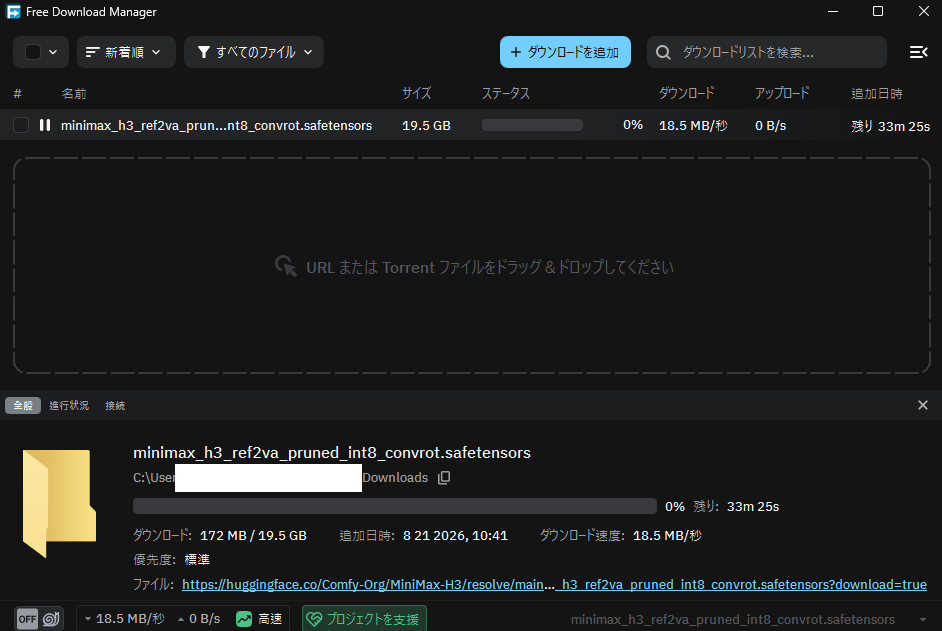
私はいつもFree Download Managerというソフトを使ってます。
基本的に全てのプロンプトは英語で入力しています。
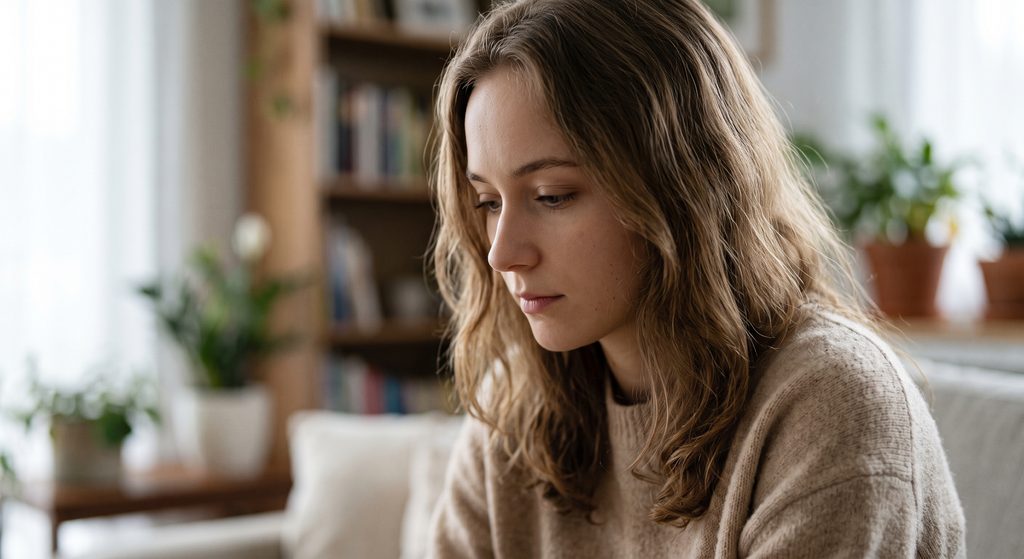
始点の画像
プロンプト
The woman slowly opens her eyes and looks directly into the camera with a gentle smile. Soft wind gently blows her hair. Cinematic lighting, highly detailed, photorealistic.
(女性がゆっくりと目を開け、優しい微笑みを浮かべてカメラを真っ直ぐに見つめる。柔らかな風が彼女の髪をそっと揺らす。映画のような照明、高精細、実写風)
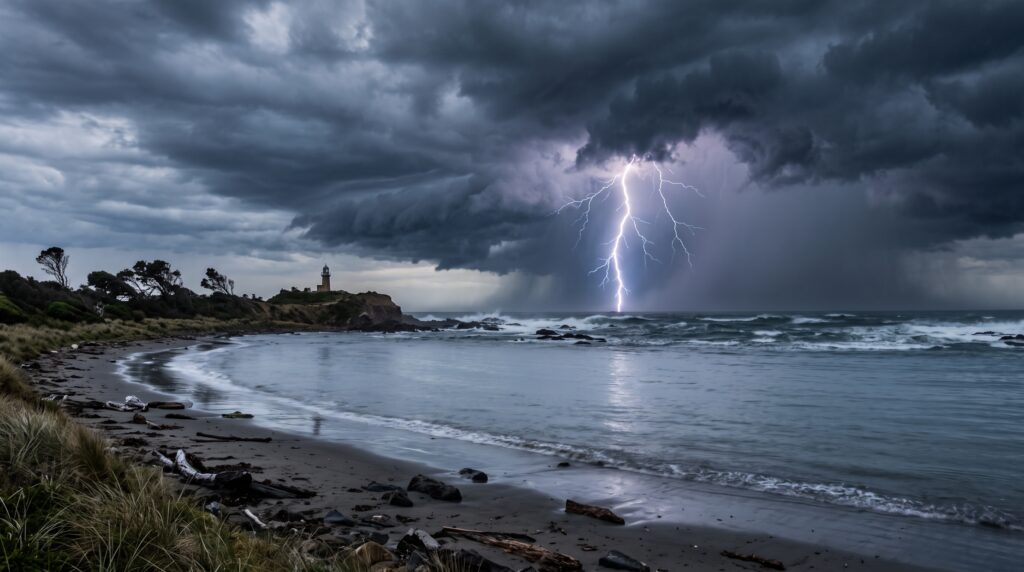
始点の画像
プロンプト
A sudden massive lightning strike illuminates the dark stormy clouds, followed by heavy rain and crashing ocean waves. Dramatic atmosphere, cinematic nature documentary style.
(突然の巨大な稲妻が暗い嵐の雲を照らし、激しい雨と打ち寄せる波が続く。ドラマチックな雰囲気、映画のような自然ドキュメンタリースタイル)
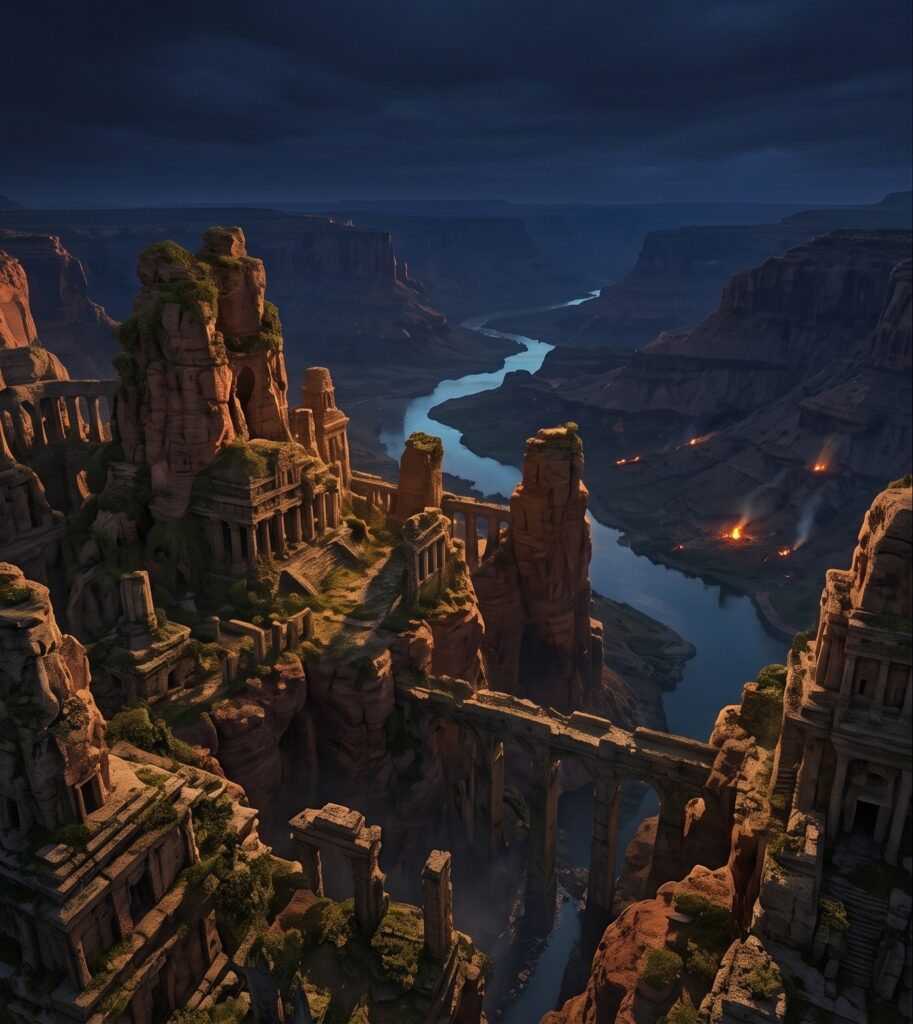
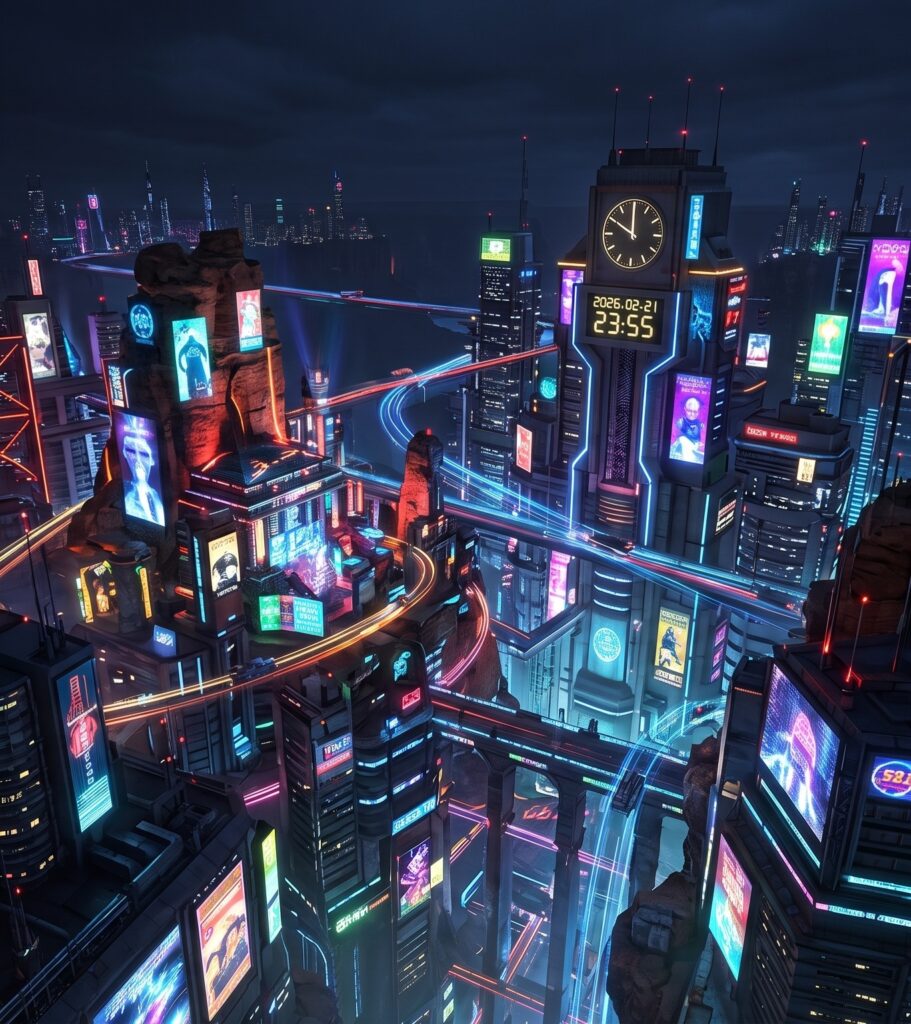
参照した画像
プロンプト
A smooth time-lapse transition from a bright sunny day to a futuristic cyberpunk night. Glowing neon lights turn on, cinematic lighting, highly detailed.
(明るい昼間から未来的なサイバーパンクの夜への滑らかなタイムラプス。ネオンの光が灯る、映画のような照明)
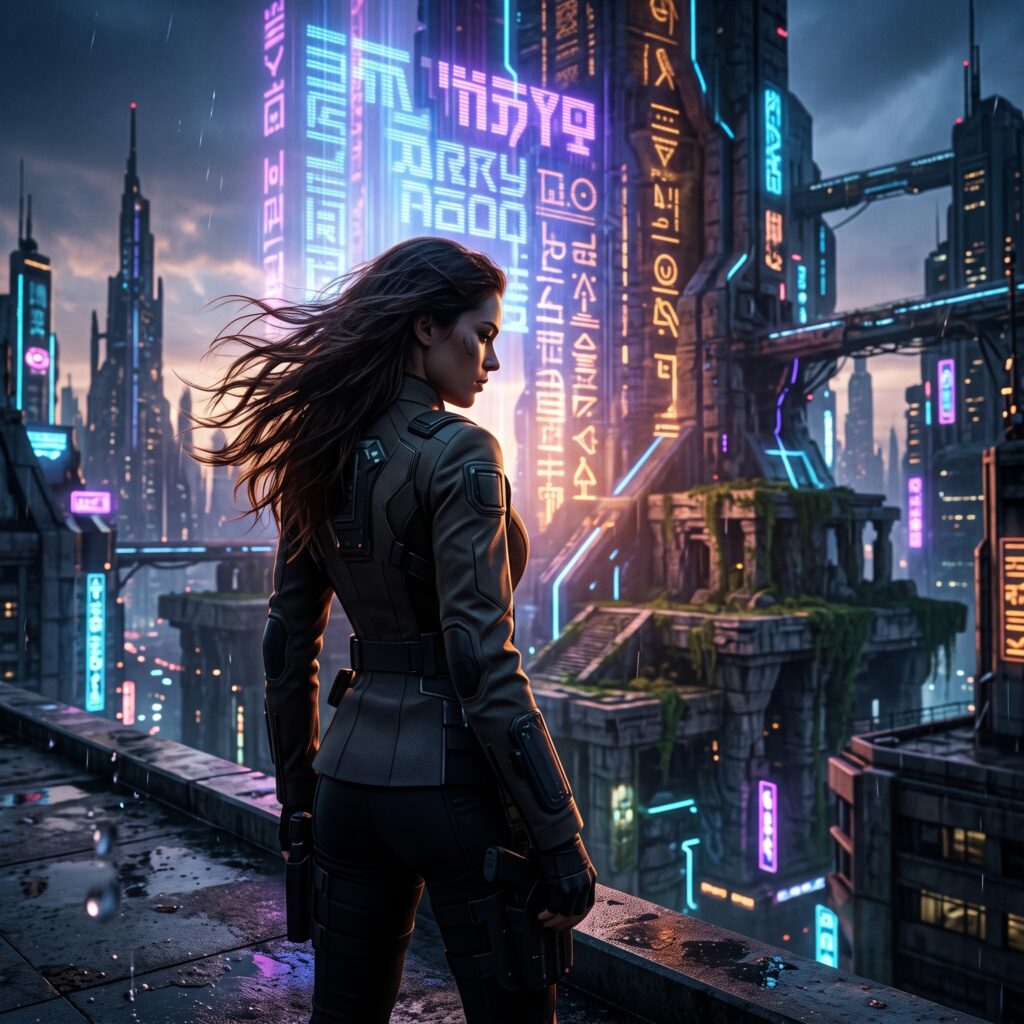
参照した画像
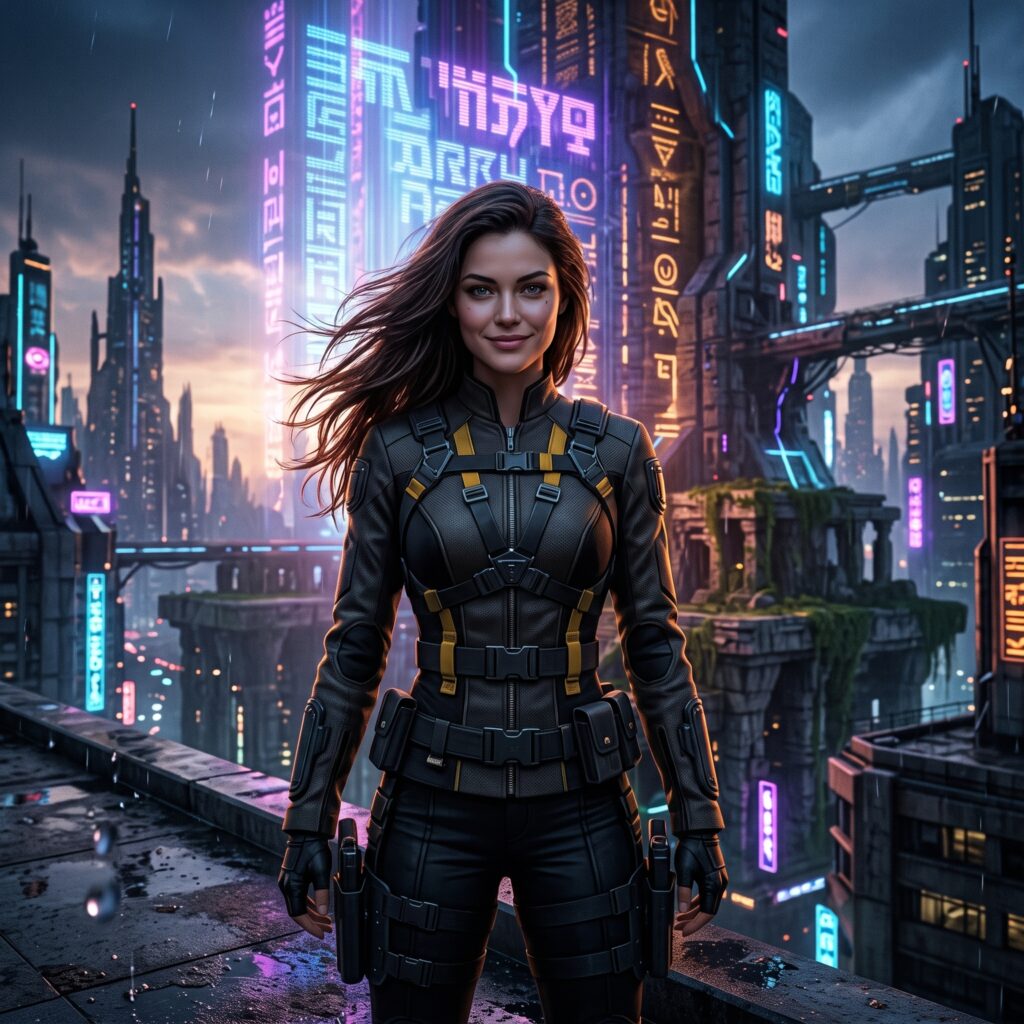
プロンプト
Cinematic camera pan circling around the character. The character smoothly turns around to face the camera, wind blowing through hair, photorealistic.
(キャラクターの周りを回り込む映画のようなカメラパン。キャラクターが滑らかに振り向いてカメラを見る、風になびく髪)
プロンプト
Macro shot, ultra slow motion. Vibrant glowing bioluminescent blue and magenta ink drops splashing into clear water. The colors swirl and mix beautifully, creating abstract smoky patterns. Highly detailed, 4k resolution, cinematic lighting.
(マクロ撮影、超スローモーション。鮮やかに光る青とマゼンタのインクの滴が澄んだ水に落ちる。色が美しく渦を巻いて混ざり合い、抽象的な煙のような模様を作り出す。高精細、4K解像度、映画のような照明。)
プロンプト
FPV drone flying rapidly through a dense, futuristic cyberpunk street market at night. Neon signs flashing, rain pouring down, people walking by. The camera weaves smoothly between narrow stalls and neon signs. High speed, motion blur, photorealistic.
(夜の密集した未来的なサイバーパンクのストリートマーケットを猛スピードで飛ぶFPVドローン。ネオンサインが点滅し、雨が降り注ぎ、人々が歩いている。カメラは狭い屋台やネオンサインの間を滑らかに縫うように飛ぶ。ハイスピード、モーションブラー、実写風。)
噂通り、とても軽く動画の生成ができました。今までこれくらいのクオリティの動画を生成したい場合、私のPCではよくクラッシュして生成ができていませんでした。
ちなみに、MiniMax H3の3つのテンプレートどれを選んでも、864 x 480、5秒の設定だと、だいたい3分以内で動画の生成ができました。早い。
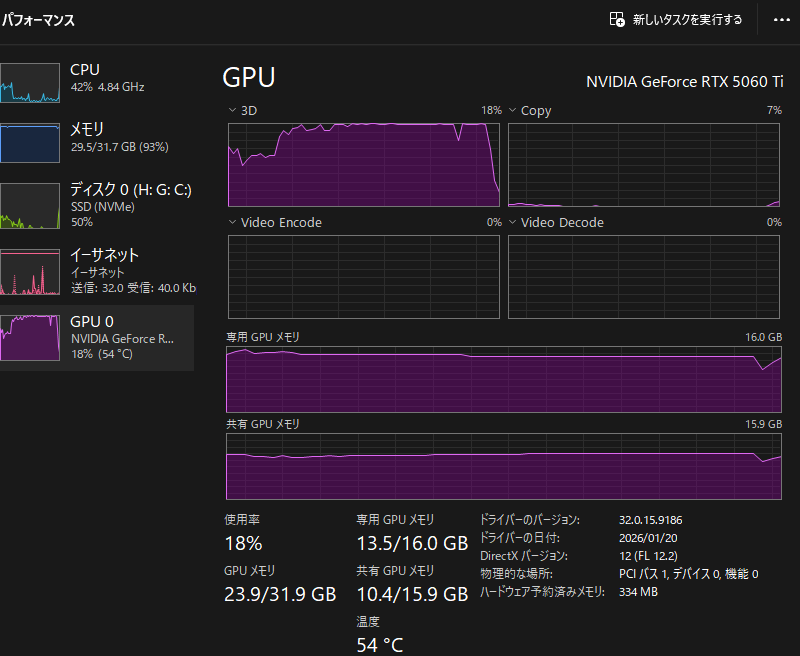
ちなみに動作中のデバイスマネージャーはこんな感じでした。
MiniMax H3があれば、ローカルで無料で動画を生成し放題なので、試しにこのプロンプトで、とか失敗しても何も消費することが無い(電気代は必要)ので、いったんこれでやってみようかと気軽に動画生成をすることができます。
また、表現やコンテンツの検閲(制限)がないのでムフフな動画や過激な動画を生成することもできます。
最後に、クラウド環境はサービスの提供終了や仕様の変更がよくありますが、ローカル環境は一度環境を構築できたらそういった心配はありません。
なんと言ってもパソコンがあれば全て無料で動画の生成ができるというのが一番のメリットだと思います。
ぜひ私の微妙なスペックのパソコンよりつよつよのパソコンを持ってる人は、試してみてください。